receipt_datarecovery

กู้ข้อมูล SSD ไม่ขึ้นไดรฟ์: เมื่อ Solid State Drive ไม่พบใน BIOS หรือ Windows ต้องทำอย่างไร?

กู้ข้อมูล SSD ไม่ขึ้นไดรฟ์: เมื่อ Solid State Drive ไม่ถูกตรวจพบใน BIOS หรือ Windows ต้องทำอย่างไร? ATL Recovery ผู้เชี่ยวชาญด้านการ กู้ข้อมูล SSD ไม่ขึ้นไดรฟ์ และ SSD ทุกประเภท ไม่ว่าจะเป็น SATA, M.2 หรือ NVMe ด้วยเครื่องมือเฉพาะทาง (เช่น PC-3000 SSD) และเทคนิคการซ่อมแซมเฟิร์มแวร์ พร้อมให้บริการคุณถึงที่ ติด BTS อโศก โทรปรึกษาฟรี 081-318-4466 กู้ข้อมูล SSD ไม่ขึ้นไดรฟ์: ปัญหาที่พบบ่อยและสิ่งที่ควรทำ ปัญหาที่ SSD ไม่แสดงผลบนคอมพิวเตอร์ ไม่ว่าจะไม่ขึ้นไดรฟ์ใน Windows หรือไม่ถูกตรวจพบแม้กระทั่งใน BIOS/UEFI เป็นปัญหาที่พบบ่อยและน่ากังวลอย่างยิ่ง สาเหตุมีตั้งแต่ปัญหาการเชื่อมต่อเล็กน้อยไปจนถึงความล้มเหลวของฮาร์ดแวร์ภายในที่ร้ายแรง การแก้ไขปัญหาอย่างเป็นระบบจึงเป็นสิ่งสำคัญ 1. การแก้ไขปัญหาเบื้องต้น: ตรวจสอบการเชื่อมต่อและการตั้งค่า ก่อนจะสรุปว่า…

Details
receipt_datarecovery

กู้ข้อมูล SSD: เมื่อไดรฟ์ไม่แสดงผล ทำอย่างไรดี?

กู้ข้อมูล SSD: เมื่อไดรฟ์ไม่แสดงผล ทำอย่างไรดี? ATL Recovery ผู้เชี่ยวชาญด้านการกู้ข้อมูล SSD โดยเฉพาะ ด้วยอัตราความสำเร็จสูง และเทคโนโลยีขั้นสูง พร้อมให้บริการคุณถึงที่ ติด BTS อโศก โทรปรึกษาฟรี 081-318-4466 กู้ข้อมูล SSD อย่างไรให้ปลอดภัยและได้ผล? SSD (Solid State Drive) เป็นอุปกรณ์จัดเก็บข้อมูลที่ได้รับความนิยมอย่างสูงในปัจจุบัน ด้วยความเร็วที่เหนือกว่าฮาร์ดดิสก์แบบจานหมุน (HDD) แต่เมื่อเกิดปัญหา SSD ไม่แสดงผล หรือ คอมพิวเตอร์ไม่รู้จัก SSD ขึ้นมา ความกังวลย่อมตามมาทันที โดยเฉพาะอย่างยิ่งเมื่อข้อมูลสำคัญทั้งหมดถูกเก็บไว้ในนั้น SSD แตกต่างจาก HDD ตรงที่มักจะล้มเหลวแบบเงียบๆ หากคอมพิวเตอร์ Mac หรือ Windows ของคุณไม่สามารถตรวจจับ SSD ได้ทันที การพยายามแก้ไขปัญหาด้วยตัวเองอาจนำไปสู่การสูญเสียข้อมูลอย่างถาวรได้ บทความนี้จะแนะนำขั้นตอนการวินิจฉัยเบื้องต้นที่ปลอดภัย สาเหตุหลักที่ทำให้ SSD เสียหาย และชี้แจงว่าเมื่อใดที่คุณ จำเป็นต้องใช้บริการกู้ข้อมูล SSD…

Details
receipt_datarecovery

กู้ข้อมูล SanDisk Type-C: เมื่อแฟลชไดรฟ์ Type-C เสียหาย ข้อมูลสำคัญยังกู้คืนได้

กู้ข้อมูล SanDisk Type-C: เมื่อแฟลชไดรฟ์ Type-C เสียหาย ATL Recovery ผู้เชี่ยวชาญด้านการ กู้ข้อมูล SanDisk Type-C และแฟลชไดรฟ์ USB ทุกชนิด ด้วยเทคนิคขั้นสูง เช่น การบัดกรีไมโครและการกู้คืนแบบ Chip-Off พร้อมให้บริการคุณอย่างเต็มที่และสุดความสามารถ ติด BTS อโศก โทรปรึกษาฟรี 081-318-4466 กู้ข้อมูล SanDisk Type-C: ความท้าทายของแฟลชไดรฟ์ยุคใหม่ แฟลชไดรฟ์ USB Type-C โดยเฉพาะรุ่นยอดนิยมอย่าง SanDisk Ultra Dual Drive Go หรือ SanDisk Extreme Portable SSD ที่ใช้พอร์ต Type-C มอบความสะดวกสบายในการจัดเก็บและถ่ายโอนข้อมูลระหว่างอุปกรณ์ต่างๆ ได้อย่างรวดเร็ว แต่เมื่อเกิดความล้มเหลว ไม่ว่าจะเป็นการลบไฟล์โดยไม่ได้ตั้งใจ ความเสียหายทางตรรกะ หรือความเสียหายทางกายภาพ ความกังวลหลักคือความสามารถในการ กู้ข้อมูล ที่อยู่ภายใน การกู้คืนข้อมูลจากแฟลชไดรฟ์ มักจะทำได้ในหลายกรณี…

Details
Service Engineer

วิธีแก้ปัญหา External Drive ไม่ขึ้นบน Mac

วิธีแก้ปัญหา External Drive ไม่ขึ้นบน Mac External Drive เป็นอุปกรณ์สำคัญที่หลายคนใช้สำหรับเก็บข้อมูลหรือสำรองไฟล์ แต่ในบางครั้งเมื่อเชื่อมต่อกับ Mac อาจพบปัญหาที่ไดรฟ์ไม่ถูก mount หรือไม่แสดงบนหน้าจอ ซึ่งอาจสร้างความกังวลใจและเสี่ยงต่อการสูญหายของข้อมูลได้ บทความนี้จะอธิบายสาเหตุที่ทำให้ External Drive ไม่ขึ้นบน Mac พร้อมแนวทางการแก้ไขเบื้องต้น และเหตุผลที่ควรเลือกใช้บริการมืออาชีพจาก ATL Recovery ในกรณีที่ข้อมูลของคุณมีความสำคัญและไม่สามารถเสี่ยงกับการสูญหายได้ สาเหตุที่ External Drive ไม่ขึ้นบน Mac สายเชื่อมต่อหรือพอร์ตเสีย – สาย USB ชำรุดหรือพอร์ตของ Mac มีปัญหา ปัญหาการจ่ายไฟ – โดยเฉพาะไดรฟ์ที่ต้องใช้พลังงานสูง เช่น HDD ขนาด 3.5 นิ้ว ระบบไฟล์ไม่รองรับ – macOS อาจไม่รองรับรูปแบบไฟล์ระบบ (File System) บางประเภท ฮาร์ดแวร์ของไดรฟ์เสียหาย – เช่น หัวอ่านเริ่มทำงานผิดปกติ…

Details
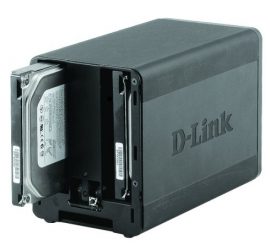
dlink data recovery

การกู้ข้อมูล RAID โดยไม่ทำให้ข้อมูลสูญหาย | ATL Recovery ศูนย์กู้ข้อมูลมืออาชีพ

การกู้ข้อมูล RAID โดยไม่ทำให้ข้อมูลสูญหาย RAID (Redundant Array of Independent Disks) เป็นเทคโนโลยีที่นิยมใช้ในองค์กรและธุรกิจ เนื่องจากช่วยเพิ่มความเร็ว ความจุ และความปลอดภัยของข้อมูล อย่างไรก็ตาม เมื่อระบบ RAID เกิดความเสียหาย ไม่ว่าจะเกิดจากการเสียของฮาร์ดดิสก์ การตั้งค่าที่ผิดพลาด หรือการจัดการที่ไม่ถูกต้อง ความเสี่ยงในการสูญหายของข้อมูลก็มีสูงมาก บทความนี้จะแนะนำแนวทางการกู้ข้อมูลจาก RAID โดยไม่ทำให้ข้อมูลสูญหาย พร้อมทั้งอธิบายเหตุผลว่าทำไมการเลือกใช้บริการกู้ข้อมูลมืออาชีพอย่าง ATL Recovery จึงเป็นทางเลือกที่เหมาะสมที่สุด สาเหตุที่ RAID อาจเสียหาย ฮาร์ดดิสก์เสีย – เมื่อดิสก์ใน RAID บางลูกเริ่มทำงานผิดปกติ หรือเสียหายจนไม่สามารถอ่านข้อมูลได้ การตั้งค่าคอนฟิกผิด – เกิดจากการแก้ไข RAID Controller หรือ BIOS ผิดพลาด ความเสียหายจากระบบไฟฟ้า – ไฟกระชาก ไฟดับ อาจทำให้ RAID Controller หรือดิสก์เสียหาย ความผิดพลาดจากมนุษย์ (Human…

Details
5

คู่มือการกู้ข้อมูล RAID และเหตุผลที่ควรเลือก ATL Recovery

คู่มือการกู้ข้อมูล RAID และเหตุผลที่ควรเลือก ATL Recovery RAID คืออะไร และทำไมถึงสำคัญ RAID (Redundant Array of Independent Disks) เป็นเทคโนโลยีที่รวมฮาร์ดดิสก์หลายลูกเข้าด้วยกันเพื่อเพิ่มประสิทธิภาพในการอ่าน/เขียนข้อมูล และช่วยป้องกันความเสียหายของข้อมูลในระดับหนึ่ง อย่างไรก็ตาม RAID ไม่ใช่การสำรองข้อมูล หากเกิดความเสียหายพร้อมกันหลายลูก หรือการตั้งค่า RAID ผิดพลาด ข้อมูลทั้งหมดอาจสูญหายได้ สาเหตุที่ RAID อาจเสียหาย ฮาร์ดดิสก์เสียหาย – เช่น มี Bad Sector หรือหัวอ่านชำรุด การตั้งค่า RAID Controller ผิดพลาด – ทำให้ระบบอ่านโครงสร้างไม่ถูกต้อง ไฟกระชากหรือไฟดับ – ส่งผลให้ข้อมูล RAID ไม่สมบูรณ์ ความผิดพลาดของมนุษย์ – เช่น ลบพาร์ติชัน หรือฟอร์แมตโดยไม่ตั้งใจ RAID Recovery Software คืออะไร ซอฟต์แวร์…

Details
DSC_2731

วิธีแก้ปัญหา WD My Passport ไม่ขึ้นไดรฟ์ และแนวทางการ กู้ข้อมูล WD อย่างมืออาชีพ

วิธีแก้ปัญหา WD Hard Drive ไม่ถูกตรวจพบ (WD Hard Drive Not Recognized) ฮาร์ดไดรฟ์ WD (Western Digital) ถือเป็นหนึ่งในอุปกรณ์จัดเก็บข้อมูลที่ผู้ใช้นิยมมากที่สุด ด้วยความทนทาน ความเร็ว และความจุที่สูง อย่างไรก็ตาม ผู้ใช้งานบางคนอาจพบปัญหา “WD Hard Drive ไม่ถูกตรวจพบ (WD Hard Drive Not Recognized)” เมื่อเชื่อมต่อกับคอมพิวเตอร์ ปัญหานี้สามารถเกิดขึ้นได้ทั้งกับ External Hard Drive และ Internal Hard Drive โดยมักเกิดจากหลายสาเหตุ เช่น พอร์ต USB เสีย ไดรเวอร์มีปัญหา หรือความเสียหายของดิสก์เอง สาเหตุที่ทำให้ WD Hard Drive ไม่ถูกตรวจพบ สายเชื่อมต่อหรือพอร์ต USB มีปัญหา สาย USB…

Details
Seagate Harddisk

ทำสำเนา โคลน Clone HDD เพื่อใช้งานกับเครื่องจักร เครื่องมือ เครื่องพิมพ์

การโคลน Clone HDD แตกต่างกับการกู้ข้อมูล Recovery HDD อย่างไร การโคลนและการกู้ข้อมูลเป็นสองกระบวนการที่แตกต่างกันโดยสิ้นเชิง โดยมีเป้าหมายและวิธีการที่ตรงกันข้ามกันอย่างชัดเจน Clone HDD (การโคลนฮาร์ดดิสก์) คือ การคัดลอกข้อมูลทั้งหมด จากฮาร์ดดิสก์ลูกหนึ่งไปยังอีกลูกหนึ่งแบบ 1 ต่อ 1 ทำให้ได้ฮาร์ดดิสก์ลูกใหม่ที่เหมือนกับต้นฉบับทุกประการ ทั้งระบบปฏิบัติการ โปรแกรม ไฟล์ การตั้งค่า และโครงสร้างพาร์ติชัน Recovery HDD (การกู้คืนข้อมูล) คือ การกู้คืนไฟล์ที่สูญหาย ถูกลบ หรือไม่สามารถเข้าถึงได้จากฮาร์ดดิสก์ที่อาจจะเสียหาย มีปัญหา หรือถูกฟอร์แมตไป เป้าหมายคือการดึงข้อมูลสำคัญกลับคืนมา ไม่ใช่การทำสำเนาไดรฟ์ทั้งลูก     ประโยชน์ของการ Clone HDD โคลนฮาร์ดดิสก์: Clone HDD ลูกค้าส่วนใหญ่จะนำไปใช้งานกับเครื่องจักรอุตสาหกรรม เครื่องพิมพ์ขนาดใหญ่ เครื่องจักรแบรนด์เยอรมัน หรือ แบรนด์ชั้นนำที่ผู้ผลิตทำการล็อคไว้ เป้าหมายหลัก คัดลอกทุกสิ่งอย่างแบบ 100% เพื่อสร้างไดรฟ์ที่เหมือนกันทุกประการ กู้คืนไฟล์และโฟลเดอร์ที่หายไปจากไดรฟ์ที่มีปัญหา ผลลัพธ์ที่ได้ ไดรฟ์ลูกใหม่ที่พร้อมใช้งานแทนลูกเก่าได้ทันที (Bootable)…

Details
dlink data recovery

วิธีกู้ข้อมูลสำหรับ Synnology QNAP ระบบ RAID 5

วิธีกู้ข้อมูลสำหรับ Synnology QNAP ระบบ RAID 5 วิธีการสร้าง Raid 5 ใหม่โดยไม่สูญเสียข้อมูล บทความนี้ไม่รับผิดชอบความเสี่ยงข้อมูลสูญหายใดๆ หากข้อมูลภายในสำคัญ โปรดส่งมาเราให้ตรวจสอบและประเมินราคาก่อนได้ฟรี   การ Crate Volume RAID 5 ขึ้นใหม่โดยไม่สูญเสียข้อมูล โดยทั่วไปเกี่ยวข้องกับการเปลี่ยนไดรฟ์ที่เสียหาย และให้ตัวควบคุม RAID สร้างข้อมูลขึ้นใหม่โดยใช้ไดรฟ์ที่เหลือและข้อมูลพาริตี้ นี่คือโครงร่างทั่วไปของกระบวนการ: ระบุไดรฟ์ที่ล้มเหลว: ตัวควบคุม RAID หรือซอฟต์แวร์การจัดการควรระบุว่าไดรฟ์ใดล้มเหลว โดยปกติแล้วสามารถทำได้ผ่านอินเทอร์เฟซการจัดการของตัวควบคุม RAID หรือโดยการสังเกตไฟสถานะบนไดรฟ์ เปลี่ยนไดรฟ์ที่มีปัญหา: ปิดระบบและถอดไดรฟ์ที่มีปัญหาออกจากอาร์เรย์ RAID ติดตั้งไดรฟ์ใหม่ที่มีความจุเท่ากันหรือใหญ่กว่าในสล็อตเดียวกันหรือสล็อตที่ว่างอยู่ เตรียมใช้งานไดรฟ์ทดแทน: เมื่อติดตั้งไดรฟ์ใหม่แล้ว ตัวควบคุม RAID อาจต้องเตรียมใช้งานหรือฟอร์แมตไดรฟ์เพื่อให้เป็นส่วนหนึ่งของอาร์เรย์ ปฏิบัติตามคำแนะนำที่ให้มาโดยตัวควบคุม RAID หรือดูเอกสารประกอบสำหรับขั้นตอนเฉพาะ สร้างอาร์เรย์ใหม่: เมื่อไดรฟ์ทดแทนพร้อมแล้ว ตัวควบคุม RAID จะเริ่มกระบวนการสร้างใหม่โดยอัตโนมัติ ตัวควบคุมจะใช้ไดรฟ์ที่เหลือและข้อมูลพาริตี้เพื่อกู้คืนข้อมูลบนไดรฟ์ใหม่ กระบวนการสร้างใหม่อาจใช้เวลาสักครู่ ขึ้นอยู่กับขนาดของไดรฟ์และปริมาณข้อมูล ตรวจสอบกระบวนการสร้างใหม่: ในระหว่างการสร้างใหม่ สิ่งสำคัญคือต้องตรวจสอบความคืบหน้าและตรวจสอบข้อผิดพลาดหรือคำเตือนใดๆ ที่รายงานโดยตัวควบคุม…

Details
DSC_2731

ข้อมูลในฮาร์ดไดรฟ์สูญหายเพราะอะไร

ข้อมูลในฮาร์ดไดรฟ์สูญหายเพราะอะไร การลบไฟล์เป็นเรื่องปกติและอาจเกิดขึ้นได้โดยไม่ได้ตั้งใจ มีหลายวิธีที่คุณอาจสูญเสียไฟล์ และข้อมูลที่สูญหายอาจมีมูลค่านับล้าน การกู้คืนข้อมูลดังกล่าวอาจมีค่าใช้จ่ายสูงมาก นั่นเป็นเหตุผลที่ ATL Recovery ซึ่งเป็นบริการกู้คืนข้อมูลคุณภาพสูง เพื่อกู้คืนข้อมูลจากฮาร์ดไดรฟ์ของคุณ มันสามารถช่วยคุณประหยัดเงินและกู้คืนไฟล์ข้อมูลอันมีค่าที่ถูกลบโดยไม่ตั้งใจ ต่อไปนี้คือสาเหตุที่เป็นไปได้บางประการว่าทำไมคุณถึงสูญเสียไฟล์อันมีค่า 1. การลบโดยไม่ได้ตั้งใจ นี่เป็นหนึ่งในสาเหตุที่พบบ่อยที่สุดของการสูญเสียไฟล์จากฮาร์ดไดรฟ์ ท้ายที่สุดแล้ว เพียงแค่กดแป้นพิมพ์และคลิกเมาส์ไม่กี่ครั้ง ไฟล์ของคุณก็จะหายไปตลอดกาล บางครั้งมีคนลบไฟล์ที่จำเป็นโดยไม่ได้ตั้งใจ หรือแย่กว่านั้นคือ พวกเขาไม่มีความรู้สึกที่ถูกต้องและจบลงด้วยการลบไฟล์โดยไม่รู้ตัว นอกจากนี้ ยังมีบางครั้งที่คุณอาจไม่สามารถเข้าถึงคอมพิวเตอร์ของคุณได้ และอาจมีคนอื่นลบไฟล์ของคุณออกจากฮาร์ดไดรฟ์ของคุณ ตัวอย่างเช่น เด็กๆ อาจขึ้นไปและเริ่มแตะแป้นพิมพ์โดยไม่รู้ว่ากำลังทำอะไรอยู่ ในกรณีเช่นนี้ คุณไม่สามารถควบคุมไฟล์ของคุณได้และสูญเสียไฟล์ไปโดยไม่ได้ตั้งใจ 2. การฟอร์แมตฮาร์ดไดรฟ์ สาเหตุที่เป็นไปได้อีกประการหนึ่งคือคุณหรือบุคคลอื่นฟอร์แมตฮาร์ดไดรฟ์ทั้งหมดของคุณ ไม่ว่าจะโดยบังเอิญหรือโดยตั้งใจ บางครั้ง เมื่อติดตั้งระบบปฏิบัติการใหม่ เพื่อกำจัดไวรัสหรือปัญหาอื่นๆ คุณอาจต้องฟอร์แมตฮาร์ดไดรฟ์ของคุณ การฟอร์แมตฮาร์ดไดรฟ์หมายถึงการสูญเสียข้อมูลทั้งหมดที่คุณมี ไฟล์ทั้งหมดจะหายไป ซึ่งรวมถึงสิ่งปกติที่คุณไม่ต้องการและสิ่งที่คุณต้องการ ดังนั้นการกู้คืนไฟล์เหล่านั้นจึงมีความจำเป็น การฟอร์แมตฮาร์ดไดรฟ์มีประโยชน์มากในสถานการณ์ที่ข้อมูลอาจถูกบุกรุก แต่การทำเช่นนั้นหมายถึงการสูญเสียข้อมูลอันมีค่าจำนวนมาก ในบางกรณี ข้อมูลนับสิบปีอาจสูญหายหากคุณไม่สำรองไฟล์ก่อนที่จะลบออก ข้อมูลสูญหายเป็นจำนวนมาก และไฟล์อันมีค่าจำเป็นต้องได้รับการกู้คืนทันที จะแย่ลงไปอีกมากเมื่อผู้คนต้องฟอร์แมตโดยไม่รู้ว่าจะนำไปสู่อะไร 3. การเปลี่ยนโครงสร้างของฮาร์ดไดรฟ์ ฮาร์ดไดรฟ์จะแสดงบนหน้าจอเป็นดิสก์ไดรฟ์เสมือนที่ทำงานเป็นส่วนๆ ของฮาร์ดไดรฟ์ ดิสก์เสมือนเหล่านี้สามารถแบ่งพาร์ติชัน แบ่ง และปรับขนาดได้ตามความต้องการของผู้ใช้ อย่างไรก็ตาม…

Details